
貴社の全社手順
ツールを導入する
WSL2、Ubuntu22.04、OpenJDK 17、Maven 3.9.15、Claude Code、VS Codeと拡張機能を入れます。
このガイド
確かめて、足りないものを足す
入ったものを確かめ、unzipと文字コードの設定を足し、Day1の配布ZIPを展開してブラウザで開きます。
全社手順に無い設定が漏れていると、Day1の最初の演習で止まります。全社手順を済ませた方も、Step 3のunzip、Step 4の文字コード、Step 5のログイン、Step 7の展開は必ず行ってください。Copilot CLIは研修で使いません。入っていても支障はないので、外す必要はありません。
7つのStep
上から順に進めてください。待ち時間が大半なので、ほかの作業をしながらで構いません。Step 7で全体がつながっているかを確かめます。
| Step | 中身 | 全社手順との関係 |
|---|---|---|
| 1 | WSL2とUbuntu22.04の確認 | 入っている。確かめるだけ |
| 2 | OpenJDK 17とMaven 3.9.15の確認 | 入っている。確かめるだけ |
| 3 | unzipとpython3の確認と導入 | unzipを足す |
| 4 | 文字コードの設定 | 全社手順に無い。必ず行う |
| 5 | Claude Codeの確認と、研修用の組織でのログイン | 入っている。ログインを行う |
| 6 | VS CodeのWSL接続 | 入っている。確かめるだけ |
| 7 | Day1の配布ZIPの展開と、お題カードの表示 | 新しく行う |
Step 1 WSL2とUbuntu22.04の確認
研修でClaude Codeを動かすのは、Windowsの中のUbuntu22.04です。貴社の全社手順で入っているはずなので、ここでは確かめるだけです。このPCにはUbuntuとUbuntu-22.04の2つの環境が入っています。Claude Codeが入っているのはUbuntu-22.04だけです。Ubuntuの方を開くと、claudeが見つからず、配布フォルダも見えません。研修の間は、いつもUbuntu-22.04を開いてください。
Windowsのコマンドプロンプト
スタートメニューでcmdと入れてコマンド プロンプトを開き、次を打ちます。
wsl --list --verbose
Ubuntu-22.04の行のVERSIONが2なら入っています。Ubuntuという行も並びますが、そちらは研修では使いません。行が無いときは、貴社の全社手順のWSL2とUbuntu22.04の導入に戻ってください。
Ubuntu22.04のターミナル
同じコマンドプロンプトで次を打ち、Ubuntu22.04に入ります。スタートメニューから開くときは、名前に22.04が付いたアプリを選んでください。
wsl -d Ubuntu-22.04
プロンプトがユーザー名@ホスト名:~$の形ならUbuntu22.04の中です。続けて次を打ちます。
lsb_release -d
echo $WSL_DISTRO_NAME
sudo apt update
Ubuntu 22.04で始まる行と、Ubuntu-22.04の行が出ます。2行目が今いる環境の名前です。Ubuntuとだけ出たら、別の環境を開いています。exitで抜けて、wsl -d Ubuntu-22.04から入り直してください。sudoのパスワードは、Ubuntu22.04を入れたときに決めたものです。
wsl --list --verboseでUbuntu-22.04のVERSIONが2lsb_release -dにUbuntu 22.04と出るecho $WSL_DISTRO_NAMEがUbuntu-22.04を返す
Step 2 OpenJDK 17とMavenの確認
Day2の配布フォルダは、勤怠・工数管理システムKINTAIのJavaのプロジェクトです。演習はClaude Codeの振る舞いを見比べるので、ビルドは発展課題でだけ使います。全社手順で入っているので、確かめるだけです。
java -version
mvn -v
openjdk version "17.で始まる行と、Apache Maven 3.9.15の行が出れば入っています。
mvn: command not foundと出たら、全社手順のMavenの節にある~/.bashrcへの追記が済んでいるかを確かめてください。追記したあとはsource ~/.bashrcを打つか、Ubuntu22.04を開き直します。java -versionが17系を返すmvn -vが3.9.15を返す
Step 3 unzipとpython3の確認
配布ZIPはUbuntu22.04の中でunzipを使って展開します。全社手順にはunzipが入っていません。python3はUbuntu22.04に最初から入っていて、演習で作る画面をブラウザに配るときと、Day2とDay3のHooksで使います。
sudo apt install -y unzip
unzip -v | head -1
python3 --version
UnZip 6.00で始まる行と、Python 3.10で始まる行が出れば済みです。すでに入っている場合、aptは何も変えずに終わります。
unzip -vがUnZip 6.00を返すpython3 --versionが3.10系を返す
Step 4文字コードの設定
全社手順には無い設定で、必ず行ってください。Ubuntu22.04の初期状態のままだと、文字コードがUTF-8になっていないことがあります。そのまま進めると、日本語のファイル名や、Claude Codeが書いた日本語が?に化けます。
locale charmap
UTF-8と返れば、何もしなくて構いません。Step 5へ進んでください。ANSI_X3.4-1968など別の値が返ったら、次の3行を打ちます。
echo 'export LANG=C.UTF-8' >> ~/.bashrc
source ~/.bashrc
locale charmap
最後の行でUTF-8と返れば設定できています。
locale charmapがUTF-8を返す
Step 5 Claude Codeの確認と研修用の組織でのログイン
研修の主役になる道具です。Claude Codeは全社手順で入っていますが、使うには研修用の組織のアカウントでのログインが要ります。
研修事務局から、研修用の組織への招待のメールが届きます。招待を承認したアカウントでログインしてください。無料のClaude.aiのプランではClaude Codeを使えません。招待が届いていない場合は、セットアップを始める前に研修事務局へお問い合わせください。
claude update
claude --version
1行目で最新版にし、2行目で版を確かめます。Claude Code is up to dateかSuccessfully updatedで始まる行のあとに、2.1.300 (Claude Code)のような版が返れば済みです。
command not foundのときは、全社手順のClaude Codeの節に戻ってください。ほかの表示が出たときは先へ進み、研修事務局に知らせてください。
続けてログインします。
claude
- 最初に文字の色の選択(Choose the text style)が出たら、Enterで既定のまま進めます。
- ログインの方法を聞かれたら、Claude account with subscriptionを選びます。
- ブラウザが開いたら、招待を承認したアカウントでログインし、Claude Codeからのアクセスを許可します。WSLではブラウザが開かないことがあります。そのときは、ターミナルに出るURLをコピーしてWindowsのブラウザに貼ってください。
- 許可のあとにブラウザにコードが出たら、コピーしてターミナルに貼り、Enterを押します。
- フォルダを信頼するかを聞かれたら、↓キーでYes, I trust this folderを選んでEnterを押します。最初はNoの側が選ばれています。
- ターミナルに戻り、入力欄が出ていれば済みです。
/exitと打って、いったん終了します。
- もう一度
claudeを起動したとき、ログインを求められずに入力欄が出る
Step 6 VS CodeのWSL接続
研修では、WindowsのVS CodeをUbuntu22.04につなぎ、VS Codeの中のターミナルでClaude Codeを動かします。ファイルの中身やClaude Codeの変更は、VS Codeの画面で読みます。VS Codeと拡張機能は全社手順で入っているので、ここではつながるかの確認だけです。
- WindowsでVS Codeを起動します。
- 左下の
><のアイコンを押し、Connect to WSL using Distro...を選びます。日本語の表示ではディストリビューションを使用してWSLに接続...です。 - 一覧から
Ubuntu-22.04を選びます。初回はVS Code Serverのダウンロードが自動で始まり、数分かかります。 - 左下に
WSL: Ubuntu-22.04と出たら、つながっています。 - ターミナル → 新しいターミナルで、画面の下にターミナルが開きます。研修では、ここでclaudeを起動します。
ms-vscode-remote.remote-wsl)が入っていないと、Connect to WSL using Distro...が出ません。全社手順のVS Codeの節で入れてください。WSL: Ubuntuと出ていたら、別の環境につながっています。配布フォルダが見えず、ターミナルでclaudeも使えません。左下の表示を押して接続を閉じ、Connect to WSL using Distro...からUbuntu-22.04を選び直してください。前回開いたフォルダをそのまま開き直すと、前回と同じ環境につながることがあります。- VS Codeの左下に
WSL: Ubuntu-22.04と出る - VS Codeのターミナルのプロンプトが
ユーザー名@ホスト名の形
Step 7 Day1の配布ZIPの展開とお題カードの表示
Day1の演習で使う配布フォルダを置き、ここまでの6つがつながっているかをまとめて確かめます。当日の演習でも、同じ手順で作った画面をブラウザで開きます。
Windowsのブラウザ
教材サイトのトップのDay1の欄からidcc-day1_20261110.zipをダウンロードします。保存先は既定のダウンロードのままで構いません。
Ubuntu22.04のターミナル
cd ~
cp /mnt/c/Users/*/Downloads/idcc-day1_20261110.zip ~/
unzip -o idcc-day1_20261110.zip
ls ~/idcc-day1
~/idcc-day1ができ、index.html、data、はじめにお読みください.mdが並べば展開できています。ZIPの中身がidcc-day1のフォルダから始まるので、展開先は指定しません。
Windowsの側からも確かめます。エクスプローラーのアドレス欄に\\wsl.localhost\Ubuntu-22.04\home\ユーザー名と打つと、Ubuntu22.04のホームが開きます。ここにidcc-day1が見えれば、置いた場所は正しい環境です。見えないときは、Ubuntuの方の環境で展開しています。Ubuntu22.04のターミナルで、このStepの手順をやり直してください。
続けて、お題カードをブラウザに配ります。
cd ~/idcc-day1
python3 -m http.server 8000
Serving HTTP on 0.0.0.0 port 8000と出たら、Windowsのブラウザで次のURLを開きます。
http://localhost:8000/
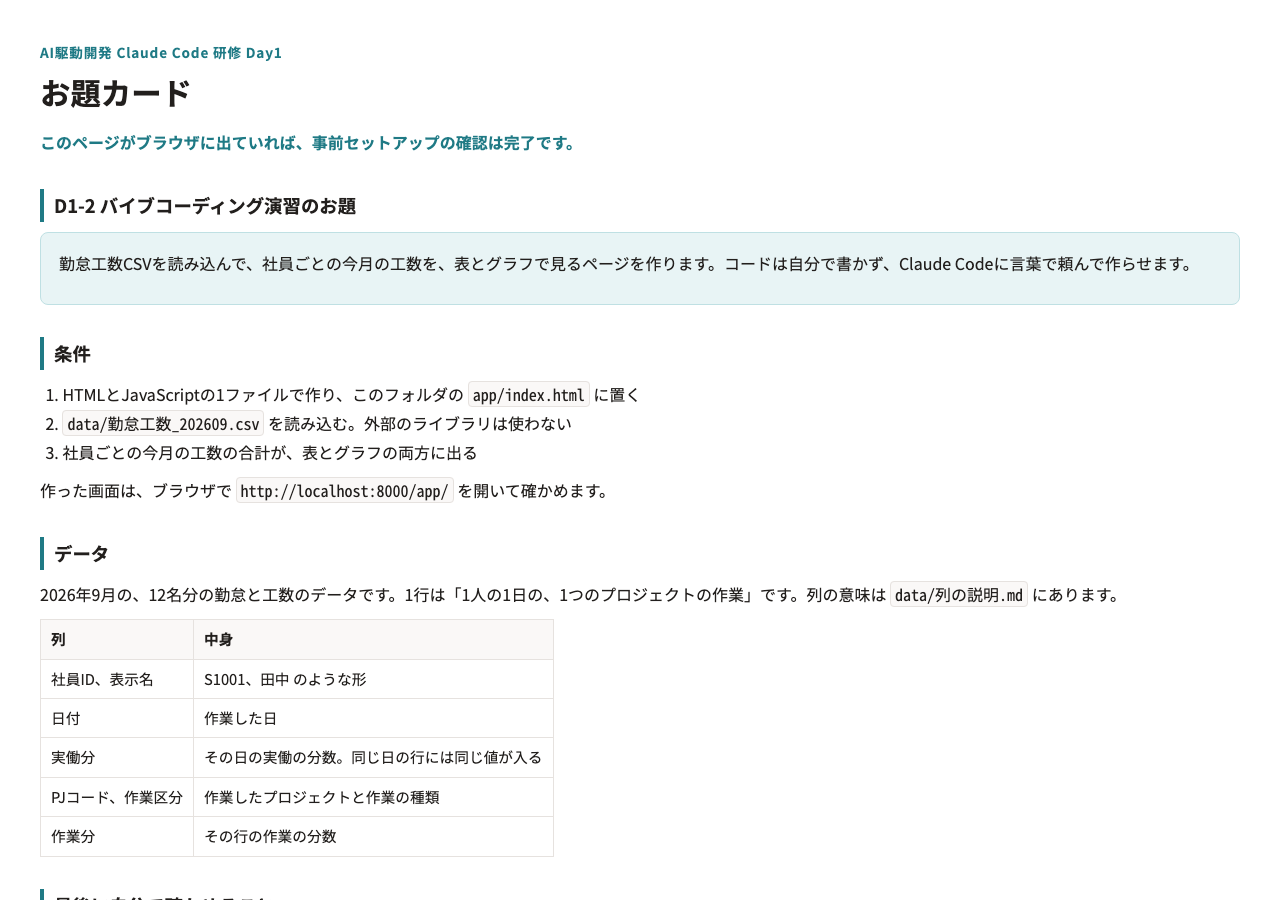
「このページがブラウザに出ていれば、事前セットアップの確認は完了です。」と書かれたお題カードが出れば成功です。確かめたら、ターミナルでCtrl+Cを押して止めます。
VS Code
WSLにつないだVS Codeでファイル → フォルダーを開くを選び、/home/ユーザー名/idcc-day1を開きます。左のエクスプローラーにdataとindex.htmlが見えれば済みです。
cpとunzip -oの手順で展開します。ZIPは各回の前日までに教材サイトのトップに置くので、前日までにダウンロードしておいてください。展開は当日の開講の時間に、ガイドの手順で講師と一緒に行います。ZIPはホームに残しておきます。~/idcc-day1でpython3 -m http.server 8000を動かし、Windowsのブラウザでhttp://localhost:8000/のお題カードが開く- VS Codeで
~/idcc-day1を開ける - エクスプローラーで
\\wsl.localhost\Ubuntu-22.04\home\ユーザー名にidcc-day1が見える
完了条件
研修中のClaudeの利用量
研修では、研修用の組織の利用枠を全員で使います。研修の演習は、応答を短くさせる設定と、同時に動かすAIを1体までに絞った手順で作ってあります。研修の時間の外で長く使い続けることは控えてください。
事前セットアップで行うのは、Step 5のログインの確認までです。ログインできたら、Claudeに作業を頼まずに/exitで終了して構いません。利用量の見方は、Day1の最初に講師が見せます。
つまずいたとき
claudeというコマンドが見つかりません
パスがまだ効いていません。exitでUbuntu22.04を抜けて開き直してください。それでも変わらないときは、全社手順のClaude Codeの節にある~/.bashrcへの追記を確かめます。
UbuntuとUbuntu-22.04を取り違えました
症状は、claudeが見つからない、配布フォルダが見えない、VS Codeの左下がWSL: Ubuntuと出る、のどれかです。ターミナルでecho $WSL_DISTRO_NAMEを打ち、Ubuntu-22.04と返るかを確かめてください。Ubuntuと返ったら、exitで抜けてwsl -d Ubuntu-22.04で入り直します。配布ZIPの展開も、Ubuntu22.04の中でやり直してください。
ログインのあと、組織や利用枠のエラーが出ます
研修用の組織への招待を承認していないか、別のアカウントでログインしています。Claude Codeの入力欄で/logoutと打ってからclaudeを起動し直し、招待を承認したアカウントでログインしてください。
ZIPのコピーで「そのようなファイルはありません」と出ます
ダウンロードの場所が既定と違うか、ファイル名が変わっています。次のコマンドで探せます。
ls /mnt/c/Users/*/Downloads/ | grep idcc
見つからないときは、エクスプローラーでZIPの場所を確かめます。C:\Users\yamada\Downloadsなら/mnt/c/Users/yamada/Downloadsと読み替えてください。
日本語のファイル名が記号の羅列になっています
Windowsのエクスプローラーで展開してからUbuntu22.04へコピーすると起きます。rm -r ~/idcc-day1でいったん消し、Step 7のとおりUbuntu22.04のターミナルでunzipを使って展開し直してください。文字が化けるときは、Step 4の文字コードの設定も確かめます。
ブラウザでlocalhost:8000が開きません
まず、ターミナルにServing HTTP on 0.0.0.0 port 8000が出ているかを見てください。出ているのに開かないときは、Ubuntu22.04の別のターミナルでcurl -I http://localhost:8000/を打ちます。200 OKが返るなら、WindowsとWSLの間の通信の問題なので、当日の開始前にご相談ください。
ポート8000が使用中と出ます
前に動かしたpython3 -m http.serverが残っています。そのターミナルでCtrl+Cを押して止めてください。見つからないときは、python3 -m http.server 8001のように番号を変え、ブラウザでもhttp://localhost:8001/を開きます。
会社のPCで管理者権限がありません
研修で使うPCは、管理者権限のある共通ユーザーで準備していただく前提です。unzipの導入にsudoが要ります。導入できない場合は、研修事務局へご連絡ください。
詰まったところを問い合わせたい
次の2つのコマンドの出力を添えて、研修事務局へご連絡ください。どのStepで止まったかも書いてください。
claude doctor
locale
claude doctorは、Claude Codeの導入と設定の状態を診断します。出力にアカウントのメールアドレスが含まれる場合は、その行を消してから送ってください。